

アートコレクション整理の課題とAirtableの魅力
アートコレクションを趣味に、数えてみたら400点以上もの数を所有しておりました。
これだけたくさん有ると、自分でも自分のコレクション作品の詳細を確認することがなかなか大変で、色々な方法をこれまで活用してきましたが、これが完璧!という管理を出来ていませんでした。
過去に使ったツールは紙のノート、マイクロソフトのExcel、Evernote、notion、アート専用ツールのArtX、Artlogicなどなど、どれも長く続きませんでした。
しかし、今回紹介する「Airtable」は非常に便利なツール、それでいて簡単に管理が可能です。
- スプレッドシート感覚で使える|ExcelやGoogleスプレッドシートのように行・列でデータを入力できます。
- 様々な入力形式に対応|(文字、日付、通貨(円)、㎝、テキスト、画像、ファイル添付)に対応している。
- ビューの切り替えが自由|グリッドビュー(表形式)、ギャラリービュー(カード表示)、カレンダービュー(日付ベース)、様々なソート機能を使って、思い通りの検索や表示が可能。
- マルチデバイス対応|Webブラウザ、iOS/Androidアプリからアクセス可能。
- 作品リストとしての出力が可能。
ひとつ注意点があるとすれば、インターフェース(UI)は日本語未対応という点です。
初期の登録や設定、FAQなどは英語が必要かと思います。なお、 日本語の入力・表示は可能ですし、日本語での検索も可能。導入後は言語の問題は感じないと思いますので、最初だけ頑張ってみてください。
Airtableアカウント作成
まずはこちらからアカウント作成してください。

AirtableのTOP画面。右上の「Sign up for free」から登録します。
最初は
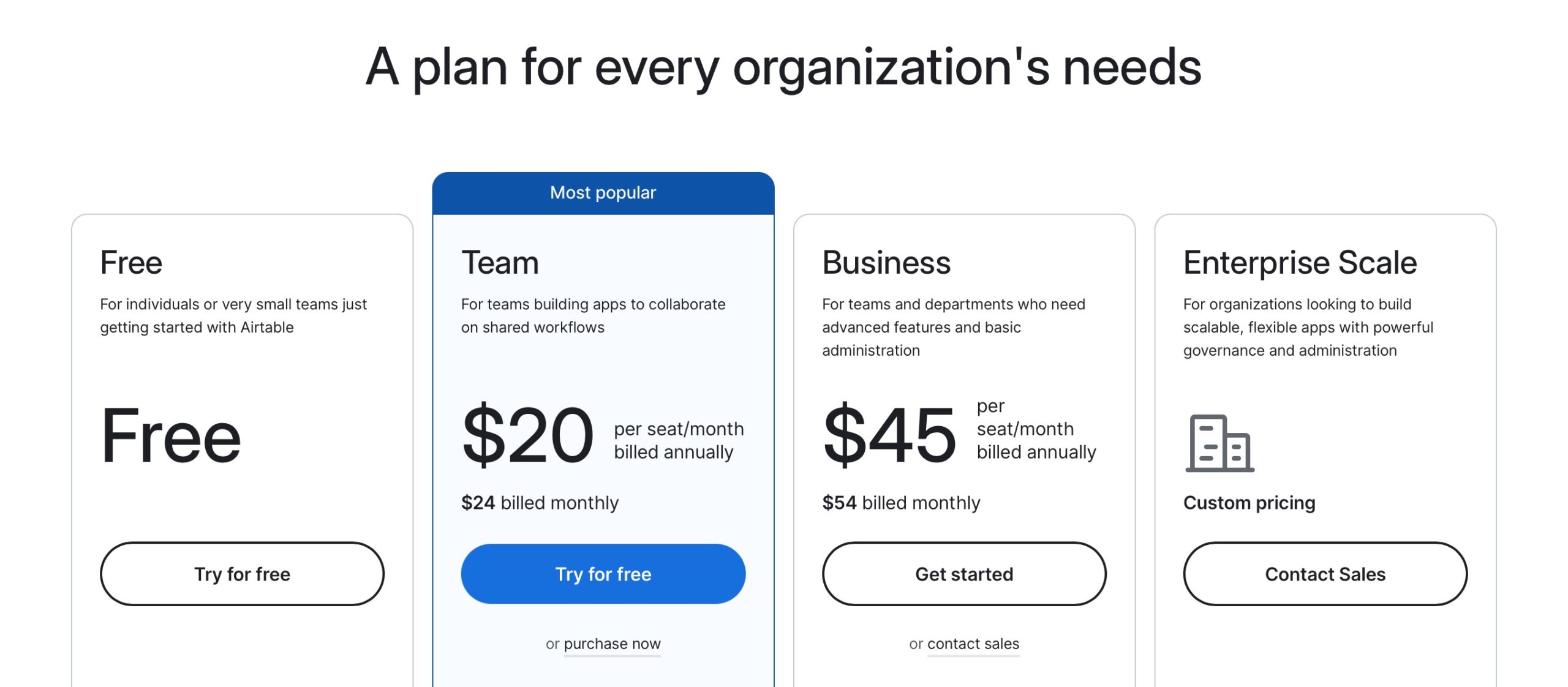
料金体験はご覧の通り、最初は「Free」で良いと思います。
基本的な使い方
Baseを作成
「マイコレクション」などの名前で新しいベースを作ります。
Baseとは、Airtable全体のプロジェクトやデータベースの単位です。
テーブル(Table)を設定
例:「作品リスト」「作家情報」「展示履歴」など。
各テーブルの列(フィールド)に、タイトル・年・技法・サイズ・所蔵先・画像URLなどを設定します。
データ入力
各行に1作品ずつ入力し、画像や関連情報を添付。
作家と作品をリレーションフィールドで紐づけると、情報を自動で呼び出せます。
ビューを切り替えて活用
ギャラリービューで作品カード表示(画像+主要情報)
カレンダービューで展示や貸出スケジュールを可視化
Kanbanビューで販売状況(Available / Sold / On Hold)を管理
共有・公開
特定のビューだけを外部リンクで共有可能(閲覧のみ)
サイトに埋め込むことも可能(非公開フィールドは除外)
AI機能
Airtableには近年AI機能が組み込まれており、データ整理や運用改善に役立ちます。特に「スマートフィールド(AI Field)」「Cobuilder」「Omni」「AI Agents」などが主力機能です。下記に具体的な特徴と、アートコレクション管理への応用アイデアをご紹介します。
よくあるAirtableの使い方
価格
詳細は以下を参照ください。
https://airtable.com/pricing
| プラン | Baseレコード数 | AIクレジット | 添付ファイルの容量 |
|---|---|---|---|
| Free(無料) | 最大 1,000 件 | 500 | 1 GB |
| Team | 最大 50,000 件 | 15,000 | 20GB |
| Business | 最大 125,000 件 | 20,000 | 100GB |
| Enterprise | 最大 500,000 件 | 25,000 | 1,000GB |


コメント